TD/TP 4 -- Propriétés et Binding
Le but de ce TP est de vous familiariser avec la notion de Propriété en JavaFX. Pour un objet donné, les propriétés définissent son état accessible en lecture/écriture, et qui de plus, peut être observé lors de son changement.
La notion sœur de propriété et la notion de binding. Il s’agit d’une valeur X qui est liée à un certain nombre de valeurs observables x1, x2, x3… : si un changement d’une des valeurs observables a lieu, alors X est automatiquement recalculé. Toutes les classes de propriétés de JavaFX permettent la création des bindings et l’ajout des écouteurs de changement (listeners). Pensez à consulter le cours avant de poursuivre.
Exemple 1 - Calculer automatiquement la somme de deux nombres
L’objectif de cet exemple est d’illustrer le principe du binding pour automatiser une opération (une addition) sur deux champs de saisie, sans avoir gérer des évènements.
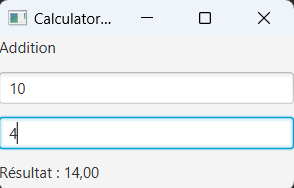
Nous allons commencer par créer un nouveau package fr.amu.iut.exemple1 dans le projet (répertoire java) et copier le code suivant:
package fr.amu.iut.exemple1;

import javafx.fxml.FXMLLoader;
import javafx.scene.layout.Pane;
import javafx.scene.layout.VBox;
import java.io.IOException;

public class CalculatorView extends Pane {

    public CalculatorView() throws IOException {

        // chargement des composants de la fenêtre
        FXMLLoader loader = new FXMLLoader(getClass().getResource("CalculatorView.fxml"));
        VBox root = loader.load();

        // Ajout des composants dans la fenêtre
        this.getChildren().add(root);
    }
}
Cette classe CalculatorView représente une fenêtre de l’application, construite à partir d’un fichier FXML. Jusqu’à présent, ce code était dans la méthode start de la classe représentant l’application. Dans cet exemple, le code a été organisé différemment. La fenêtre (encore appelée “view” ou vue) a été isolée dans une classe à part pour en faciliter la modification. Il s’agit d’une simple réorganisation du code visant à avoir une meilleure architecture, et ainsi pouvoir facilement ajouter et modifier des fenêtres (i.e. des “views” ou vues). A noter que cette classe hérite d’un conteneur graphique (ici un Pane) afin de pouvoir être ajoutée ensuite dans notre Scene. Le code suivant montre le code de la classe application associée.
package fr.amu.iut.exemple1;

import javafx.application.Application;
import javafx.fxml.FXMLLoader;
import javafx.scene.Scene;
import javafx.scene.layout.VBox;
import javafx.stage.Stage;

public class CalculatorApp extends Application {

    public static void main(String[] args) {
        launch(args);
    }

    @Override
    public void start(Stage primaryStage) throws Exception {
        CalculatorView view = new CalculatorView();

        Scene scene = new Scene(view);

        primaryStage.setTitle("Calculator App");
        primaryStage.setScene( scene );
        primaryStage.setWidth( 250 );
        primaryStage.setHeight( 160 );
        primaryStage.show();
    }
}
Nous allons maintenant créer le fichier FXML associé à cette fenêtre. Pour cela, nous allons créer un répertoire fr/amu/iut/exemple1 dans le répertoire resources, y créer un fichier CalculatorView.fxml et copier le code suivant.
<?xml version="1.0" encoding="UTF-8"?>

<?import javafx.scene.control.*?>
<?import javafx.scene.layout.*?>

<VBox xmlns="http://javafx.com/javafx"
      xmlns:fx="http://javafx.com/fxml"
      fx:controller="fr.amu.iut.exemple1.CalculatorViewController"
      prefHeight="400.0" prefWidth="600.0"
      spacing="10" >

    <Label text="Addition" />
    <TextField fx:id="num1Field" promptText="Nombre 1" />
    <TextField fx:id="num2Field" promptText="Nombre 2" />
    <Label fx:id="resultLabel" />
</VBox>
Comme le montre ce code, notre fenêtre est simplement composé de champs de saisie et de deux étiquettes, empilés dans une VBox. On remarque aussi que ce fichier est lié à un contrôleur Java CalculatorViewController chargé de gérer les actions sur la fenêtre.
package fr.amu.iut.exemple1;

import javafx.beans.binding.Bindings;
import javafx.beans.binding.DoubleBinding;
import javafx.beans.property.DoubleProperty;
import javafx.beans.property.SimpleDoubleProperty;
import javafx.beans.property.StringProperty;
import javafx.fxml.FXML;
import javafx.scene.control.Label;
import javafx.scene.control.TextField;
import javafx.util.StringConverter;
import javafx.util.converter.NumberStringConverter;

public class CalculatorViewController {
    @FXML
    private Label resultLabel;
    @FXML
    private TextField num2Field;
    @FXML
    private TextField num1Field;

    public void initialize() {
        // récupération des propriétés associées aux champs de saisie
        StringProperty num1Str = num1Field.textProperty();
        StringProperty num2Str = num2Field.textProperty();

        // conversion str -> double et liaison avec les textes saisis
        StringConverter<Number> converter = new NumberStringConverter();
        DoubleProperty num1 = new SimpleDoubleProperty();
        DoubleProperty num2 = new SimpleDoubleProperty();
        Bindings.bindBidirectional(num1Str,num1,converter);
        Bindings.bindBidirectional(num2Str,num2,converter);

        // Calcul de la somme et liaison avec le label
        DoubleBinding sum = num1.add(num2);
        resultLabel.textProperty().bind(Bindings.format("Résultat : %.2f", sum));
    }
}
Cette classe sera créée, et ses attributs initialisés, lors de l’exécution par la méthode load() de FXMLLoader. Elle a pour rôle de lire les valeurs saisies par l’utilisateur (du texte donc), de les convertir en double et d’en calculer la somme.
Si nous avions utilisé la même approche que dans les exercices précédents, il aurait fallu pour faire cela ajouter un gestionnaire d’événements sur chacun des champs de saisie. Ce gestionnaire aurait été déclenché à chaque modification d’un des champs de saisie par l’utilisateur. Il aurait récupéré les valeurs des deux champs de saisie, les aurait convertis en double, en aurait fait la somme, et pour finir aurait écrit le résultat dans l’étiquette de la fenêtre. Dans cet exemple, nous n’allons pas procéder de cette façon et exploiter les “binding” (liaison de données) pour produire un code beaucoup plus simple se passant de gestionnaire d’événements.
Comme le montre le code ci-dessus, ces bindings sont définis dans la méthode intialize(), qui est automatiquement exécutée une fois le contrôleur Java CalculatorViewController créé par FXMLLoader. Cette méthode commence par récupérer les propriétés associées aux champs de saisie (car seules des propriétés peuvent être liées par du binding). Ces StringProperty sont ensuite reliées à des DoubleProperty, et sont au passage converties en double grâce à la classe StringConverter. Ces DoubleProperty sont ensuite associées à une addition dont le résultat est relié à l’étiquette chargée d’afficher le résultat (objet resultLabel). Une fois ces liens définis, les valeurs seront automatiquement converties, additionnées et le résultat affiché à chaque modification du texte des champs de saisie. Il n’est pas nécessaire d’avoir de gestionnaires événements pour faire cela.
Exercices
Exercice 11 - Premières propriétés et bindings simples
On reprend l’exercice 2 qui change la couleur d’un panneau et affiche combien de fois un bouton a été cliqué. Mais cette fois-ci nous allons complexifier un peu le comportement des éléments de la fenêtre. Désormais il faudrait que les clics changent également le texte et la couleur d’un label situé tout en bas de la fenêtre.
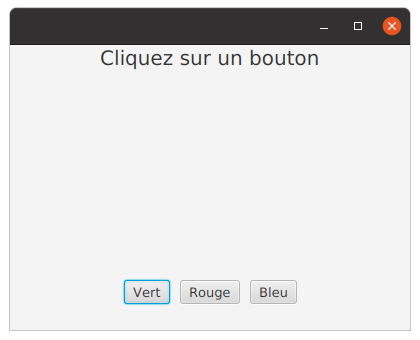
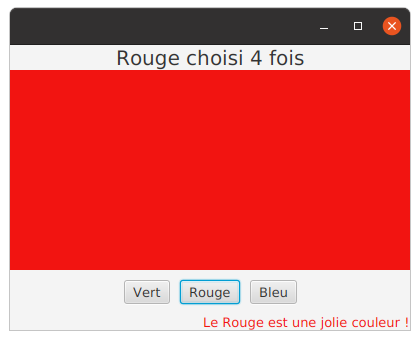
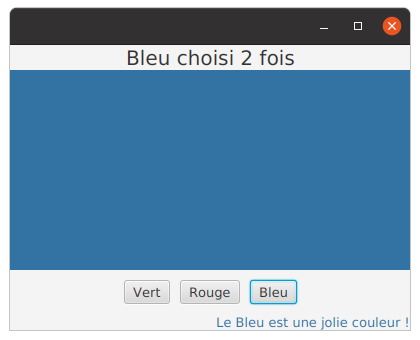
-
Associez à chacun des trois boutons, 3 événements avec la méthode de convenance
setOnAction(event -> ...). -
Ajoutez à la classe un attribut
nbFoisde classeIntegerPropertyet instanciez-le dans un constructeur en utilisant la classe concrèteSimpleIntegerProperty. Cette propriété devra changer dynamiquement en fonction du bouton cliqué et du nombre de clics. Changez le code de vos gestionnaires d’événement de façon à utiliser la propriéténbFoislors de l’affectation du texte du labeltexteDuHaut. -
Ajoutez maintenant un attribut
messagede classeStringProperty, instanciez-le dans le constructeur en utilisantSimpleStringProperty. Dans les gestionnaires d’événement, ce message sera affecté au texte duButton. -
Transformez l’affectation du texte du label
texteDuHauten un binding sur la propriétéTextdu label et déplacez ce nouveau code à l’extérieur du gestionnaire d’événement. Vous utiliserez la méthode statiqueconcat(...)de la classeBindings(pour concaténer un nombre variable de chaînes de caractères), et la méthodeasString()(pour lier avec uneStringcorrespondant à une expression numérique). Pour l’instant, ne vous préoccupez pas de l’état initial duLabel. -
De même, déclarez un attribut
couleurPanneaude classeStringProperty. Vous l’instancierez comme ceci :couleurPanneau = new SimpleStringProperty("#000000");. Mettez à jour l’objetcouleurPanneaudans le gestionnaire d’événement en utilisant (uniquement) la valeur de la couleur correspondante au bouton choisi, et enfin, ajoutez un binding sur la propriétéStyledu panneau. -
Extrayez les deux instructions de binding dans une méthode privée
createBindings(). Dans cette méthode, déclarez et instanciez une variablepasEncoreDeClicde typeBooleanProperty. Liez cette variable de façon à ce qu’elle change lorsquenbFoisn’est plus égal à 0. Pour cela, retrouvez la version appropriée de la méthodeequal()deBindings.
Transformez ensuite le binding sur le labeltexteDuHautafin de gérer sa valeur initiale en utilisantBindings.when. -
Sans toucher au code des gestionnaires d’événement de vos boutons, faites en sorte que le label
texteDuBasaffiche le texte en fonction demessageet decouleurPanneau. Par exemple, si le bouton Rouge a été cliqué, le texte detexteDuBasdevrait être colorié en rouge et afficher “Le Rouge est une jolie couleur !”.
Exercice 12 - Écouteur de changement
On continue de travailler sur la palette, mais à partir d’une organisation du code un peu différente. Nous allons tout d’abord créer des boutons personnalisés (c.f. CustomButton.java) et stocker à l’intérieur de ces derniers un compteur de clics et une couleur. Ensuite, nous allons mettre en place un gestionnaire d’évènements génériques (i.e. indépendant du bouton cliqué). Ce gestionnaire incrémentera le compteur interne au bouton après chaque clique dessus. Puis, nous attacherons un listener sur le compteur afin de mettre à jours l’interface graphique lorsque ce dernier est incrémenté. Dans cet exercice, nous n’utiliserons pas directement la méthode bind mais passerons par un gestionnaire d’évènements et un listener pour lier les données (dans Palette.java).
-
Ajoutez dans la classe
CustomButtonles 3 méthodes usuelles pour la propriéténbClics(i.e. les getters et setters). IntelliJ vous permet de générer automatiquement ce code en utilisant la fonctionnalitéGenerate...(Alt+Insérersur l’attribut >Create getters and setters for nbClics). Ajoutez aussi la méthodegetCouleur(). -
Complétez le code du gestionnaire d’événements
gestionnaireEvennementassocié aux boutons afin d’incrémenter le compteur interne au bouton après chaque clic (dans la méthodestartde la classePalette). -
Implémentez dans la méthode
startle listenernbClicsListenerde façon à actualiser le labeltexteDuHautet le style du panneau après chaque changement sur les compteur (comme dans l’exercice précédent). Ce listener sera associé aux compteursnbClicsdes 3 boutons customisés grâce à la méthodeaddListener.Ce listener
nbClicsListenerest de typeChangeListener<Number>. Il s’agit d’une interface fonctionnelle de JavaFX. Sa seule fonction abstraite estchanged(ObservableValue<? extends T> observable, T oldValue, T newValue). Le paramètreobservablecorrespond à la source à laquelle l’écouteur sera associée (i.e. l’objetIntegerProperty nbClics), les deux autres paramètres étant la valeur actuelle de la source et la nouvelle valeur à utiliser.Pour récupérer le bouton cliqué dans le listener, vous utiliserez l’attribut
sourceOfEventdéfini dans la classePalette. Cet attribut permet de récupérer un pointeur vers le dernier bouton cliqué, ce qui nous permet de récupérer ses informations (texte et couleur) et de les utiliser pour changer l’affichage de la fenêtre. -
Modifiez l’implémentation de la méthode
changed(...)denbClicsListenerafin de modifier également le labeltexteDuBas(avec le même effet que dans l’exercice précédent).
Exercice 13 - Liste observable
Dans le fichier MainPersonnes.java, on va travailler avec une liste de personnes lesPersonnes qui peut évoluer, par ajout, suppression et modification d’éléments. Observez la déclaration et l’instanciation de cette liste. Il s’agit d’un objet Observable, ce qui signifie qu’on pourra y attacher des écouteurs, ou la lier à d’autres propriétés.
-
Dans cette question, vous allez compléter la fonction principale
main(String args[])de la classeMainPersonnes, de façon à définir un écouteur de changement (un “listener”) sur la listelesPersonnes. Ce “listener” sera affecté à la variableunChangementListenerde typeListChangeListener. Pour l’instant, le code se contentera d’afficher après chaque ajout le nom de la personne ajoutée (dans le terminal). Invoquez la méthodequestion1()pour tester votre code. Pour cela, vous pouvez vous aider de l’exemple fournit dans la documentation de ListChangeListener.Change.Comme évoqué ci-dessus, la classe de ce listener est ListChangeListener. Elle peut être instanciée via une lambda expression ou une classe anonyme (comme pour les gestionnaires d’évènements). Il s’agit d’une interface fonctionnelle dont la méthode à implémenter n’a qu’un argument. Cet argument, de type ListChangeListener.Change, représente un rapport des changements faits sur la liste observée. En fait, afin d’optimiser les performances, le listener n’est pas déclenché immédiatement après chaque changement, mais après une série de modifications.
Pour pouvoir parcourir ces changements, il faut exécuter la méthode
next()sur cet argument, et ensuite, suivant le type de changement, appliquer les changements voulus (le code de réaction). Attention, les traitements effectués dans ce listener ne doivent pas modifier la liste qu’il “écoute”.A noter que dans cette première question, vous devrez uniquement récupérer le premier changement, vérifier qu’il s’agit d’un ajout, récupérer l’objet ajouté et afficher le nom de la personne. Pour savoir quel type de changement a eu lieu, vous pouvez utiliser des méthodes booléennes comme
wasAdded(),wasRemoved(),wasUpdated()etc. Pour récupérer la liste des objets ajoutés, vous pourrez utiliser la méthodegetAddedSubList(). -
On continue avec la suppression d’une personne de la liste. Pour cela, vous ajouterez au code du listener précédent un test afin de vérifier si la modification faite est une suppression (grâce à la méthode
wasRemoved()). Ensuite, vous utiliserez la méthodegetRemoved()pour récupérer le premier élément supprimé, et vous afficherez le nom de la personne supprimée dans le terminal. Testez en remplaçant le précédent appel par celui de la méthodequestion2(). -
Écrivez maintenant un code qui devrait réagir à une modification de l’âge en écrivant un texte du type “Pierre a maintenant … ans”, et testez-le en appelant maintenant
question3(). Vous devriez constater que l’écouteur ne réagit pas. En effet, en l’état, il ne permet d’écouter les changements apporté aux attributs internes à l’objet. -
Transformez maintenant l’instanciation de la liste
lesPersonnesparFXCollections.observableArrayList(personne -> new Observable[] {personne.ageProperty()});. Cette instruction permet d’exprimer que l’on souhaite écouter les changements sur la propriétéagede la classePersonne. Pour que ce code fonctionne, il faut aussi modifier le code de la classePersonneafin de transformer l’attributageen propriété écoutable (i.e.IntegerProperty). Pour tester votre code, vous pouvez à nouveau utiliser la méthodequestion3(). -
Créez un second écouteur (par exemple
plusieursChangementsListener) et affectez-le à la listelesPersonnesà la place du précédent. Cet écouteur gérera plusieurs changements à la fois. Contrairement, au premier, il devra donc parcourir tous les changements enregistrés par JavaFX. Les traitements effectués sur chaque changement seront quant à eux identiques au premier listener. Testez avec la méthodequestion5(). Vous pouvez constater que le listener est déclenché pour une série de changements et non après chaque changement (par exemple en ajoutant un affichage en fin du code du listener).
Exercice 14 - Low-level binding
Dans cet exercice, à chaque ajout/suppression/changement de personne dans la liste des personnes, on souhaite pouvoir recalculer automatiquement les informations de la liste en fonction de l’intégralité de son contenu. Les bindings simples (haut-niveau) ne sont donc pas suffisants.
Le bindings bas-niveau (low-level bindings) apporte plus de flexibilité modulo quelques lignes de code supplémentaires. Pour utiliser des bindings de bas niveau, il y a trois étapes à respecter :
- Créer un objet qui correspondra à votre binding (par exemple de sous-type de
DoubleBindingsi la liaison doit se faire sur un nombre réel). - Faire un appel à la fonction
bind(Observable... dépendances)de la superclasse en lui passant en paramètre les dépendances à lier. Toutes les classes de binding ont une implémentation de la méthodebind(Observable... dépendances). - Redéfinir la méthode
computeValue()en écrivant le code qui calculera (et retournera) la valeur courante du binding.
Voici un exemple de création de binding bas niveau pour le calcul de l’aire d’un rectangle :
    DoubleProperty hauteur = new SimpleDoubleProperty(7.0);
    DoubleProperty largeur = new SimpleDoubleProperty(5.0);

    DoubleProperty aire = new SimpleDoubleProperty(); // valeur qui sera calculée à la volée

    DoubleBinding aireBinding = new DoubleBinding() {
        // constructeur de la classe interne anonyme
        {
           this.bind(hauteur, largeur); // appel du constructeur de la classe mère (DoubleBinding)
        }

        @Override
        protected double computeValue() {
            return hauteur.get() * largeur.get();
        }
    };
    aire.bind(aireBinding); // Liaison de la propriété aire au binding
    //  tous les changements de la hauteur et de la largeur vont être pris en compte :

    System.out.println(aire.get()); // affiche 35
    largeur.setValue(10);
    System.out.println(aire.get()); // affiche 70
-
On souhaite maintenant faire calculer automatiquement l’âge moyen des personnes dans la liste
lesPersonnes. Consultez la nouvelle version des classes qui vous sont fournies. Instanciez le bindingcalculAgeMoyen, dont vous vous servirez pour que l’attributageMoyensoit actualisé au fur et à mesure des modifications de la listelesPersonnes. Vous compléterez la classePersonneavec les méthodes dont vous pourriez avoir besoin, ainsi que le code de la fonctionmain(String[] args), avant de tester avec la méthodequestion1(). -
Écrivez un second binding
calculNbParisiens, qui permettra de connaitre, grâce à l’attributnbParisiens, le nombre de personnes nées à Paris. Testez ensuite avec la méthodequestion2().
Exercice 15 - Bindings
On reprend l’exercice du précédent TP qui affiche une interface de login.
Complétez la méthode createBindings() afin que :
- le champ du mot de passe ne soit pas éditable si le nom de l’utilisateur fait moins de 6 caractères,
- le bouton
cancelne soit pas cliquable si les deux champs sont vides, - le bouton
okne soit pas cliquable tant que le mot de passe n’a pas au moins 8 caractères, et ne contient pas au moins une majuscule et un chiffre.
Remarque : n’oubliez pas d’initialiser correctement votre contrôleur…
Exercice 16 - Bindings bidirectionnels
Dans cet exercice, on cherche à visualiser la correspondance entre deux températures, l’une exprimée en degrés Celsius et l’autre en degrés Fahrenheit.
Pour cela, on utilisera 2 composants graphiques Slider, le premier (donnant la température en Celsius) qui pourra varier entre 0°C et 100°C, et le second qui pourra varier entre 0°F et 212°F, comme sur l’image ci-dessous :
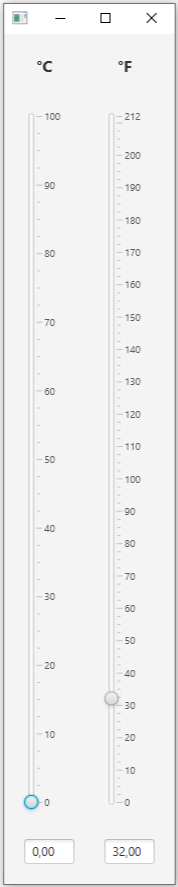
Pour plus d’information sur la relation entre les deux unités de mesure de température et les règles de conversion : https://fr.wikipedia.org/wiki/Degr%C3%A9_Fahrenheit
-
Créez un binding bidirectionnel qui permettra que toute variation d’un des 2 curseurs provoque automatiquement le changement correspondant dans le second.
-
Ajoutez maintenant les températures exprimées sous forme de texte dans les
TextFieldet faites en sorte qu’elles soient liées de manière bidirectionnelle avec les sliders correspondants. Vous pourrez avoir besoin d’utiliser la méthode statiquebindBidirectionalde la classe utilitaireBindings.